マクドナルドのモバイルオーダー最近使い始めたのですが、とっても便利です。
モバイルオーダーが便利な理由

私が良いと思った所
対面で注文しなくて良い
得意、不得意あると思いますが、私は昔から苦手なタイプなので、スマホで完結するのは大変有難いです。
テーブルまで持ってきてもらえる
これはもう、子供たちと来店した時はとっても便利で有難いです。今までは席に残しても、一緒に並んでもなかなかじっとしておらず大変てした。
ピクルスなしなども簡単に出来る

こんな風にカスタマイズする事も出来ます。
直接言うのはなんだか気が引けますが、画面だと気兼ねなく選択出来ます。
初めて利用する時に分からなかった事
出来るだけアツアツを頂きたいけど、家でどこまで操作して良いのかな。
出かける前に家でゆっくり選んで出発する予定でしたので、お店が作り始めるタイミングが分からず困りました。
その点も含め詳しく解説していきます。
モバイルオーダーのやり方
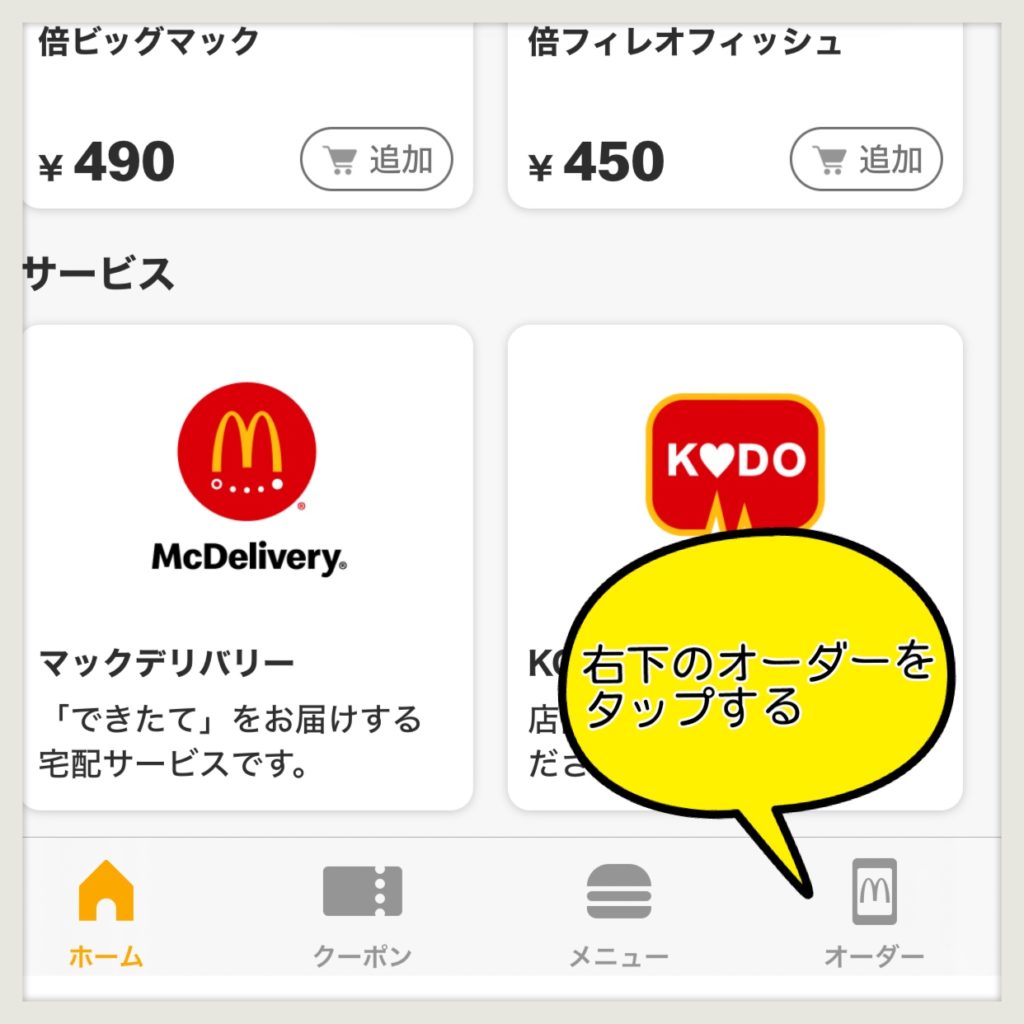
まず右下のオーダーをタップします。
注文する店舗を選ぶ

近くの店舗が出てくるので注文するお店を選択してください。
商品を選択する
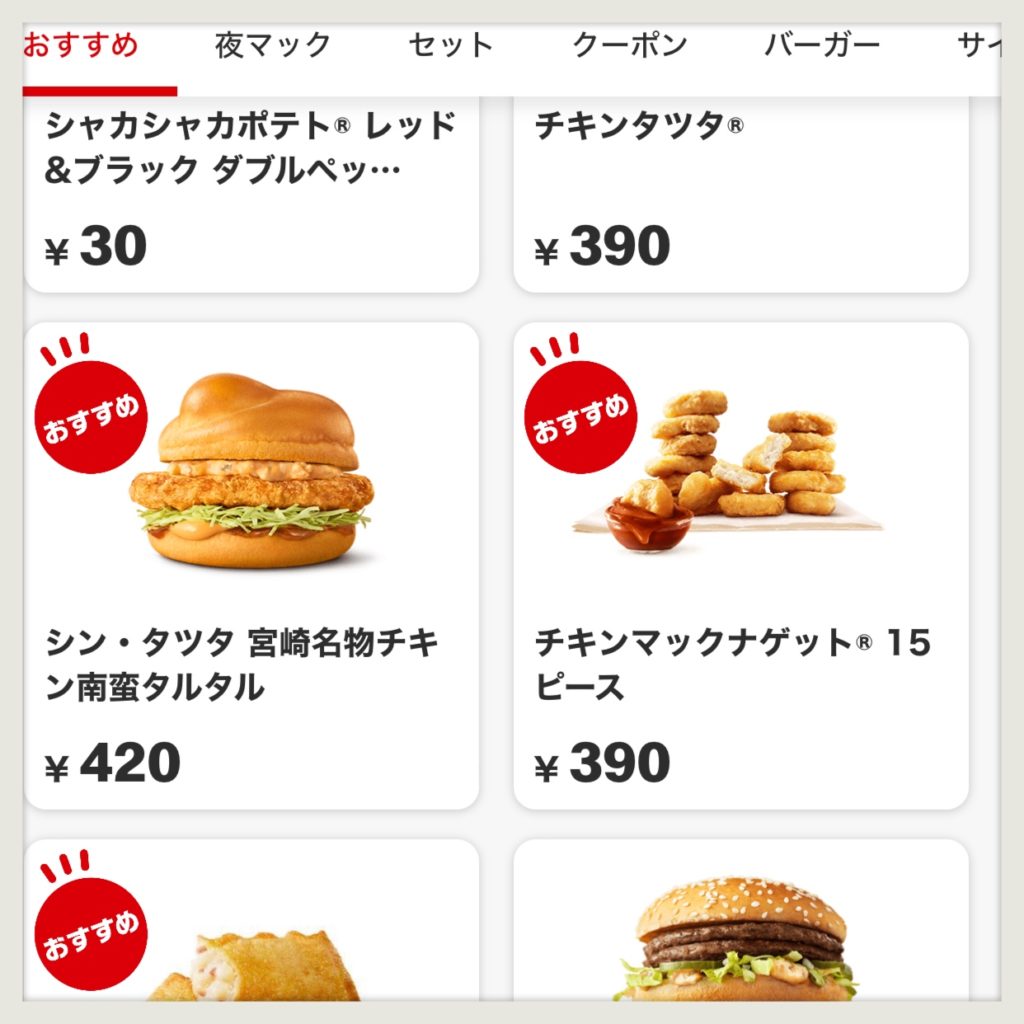
早速注文していきます。クーポンを選べば使用する事も出来ます。
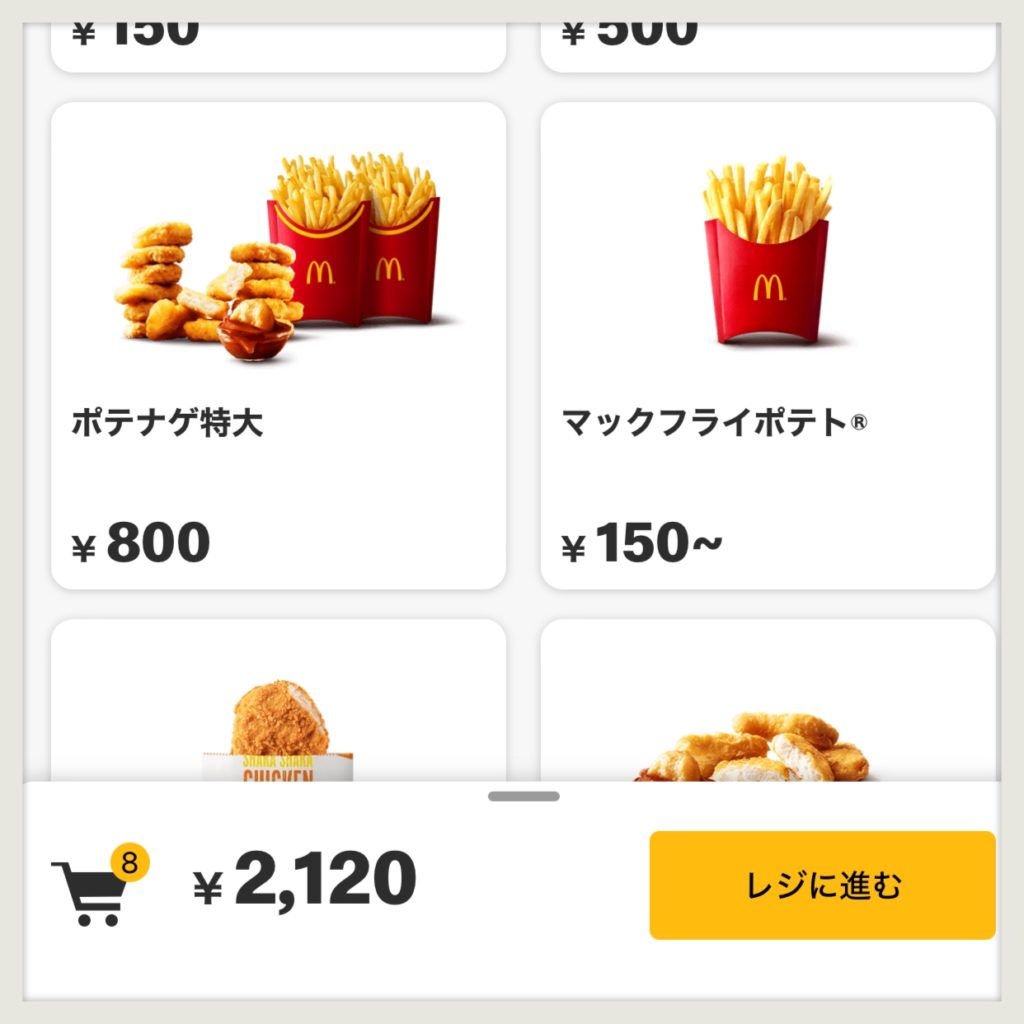
選び終わったらレジに進むをタップします。
お店での受け取り方法を選択する
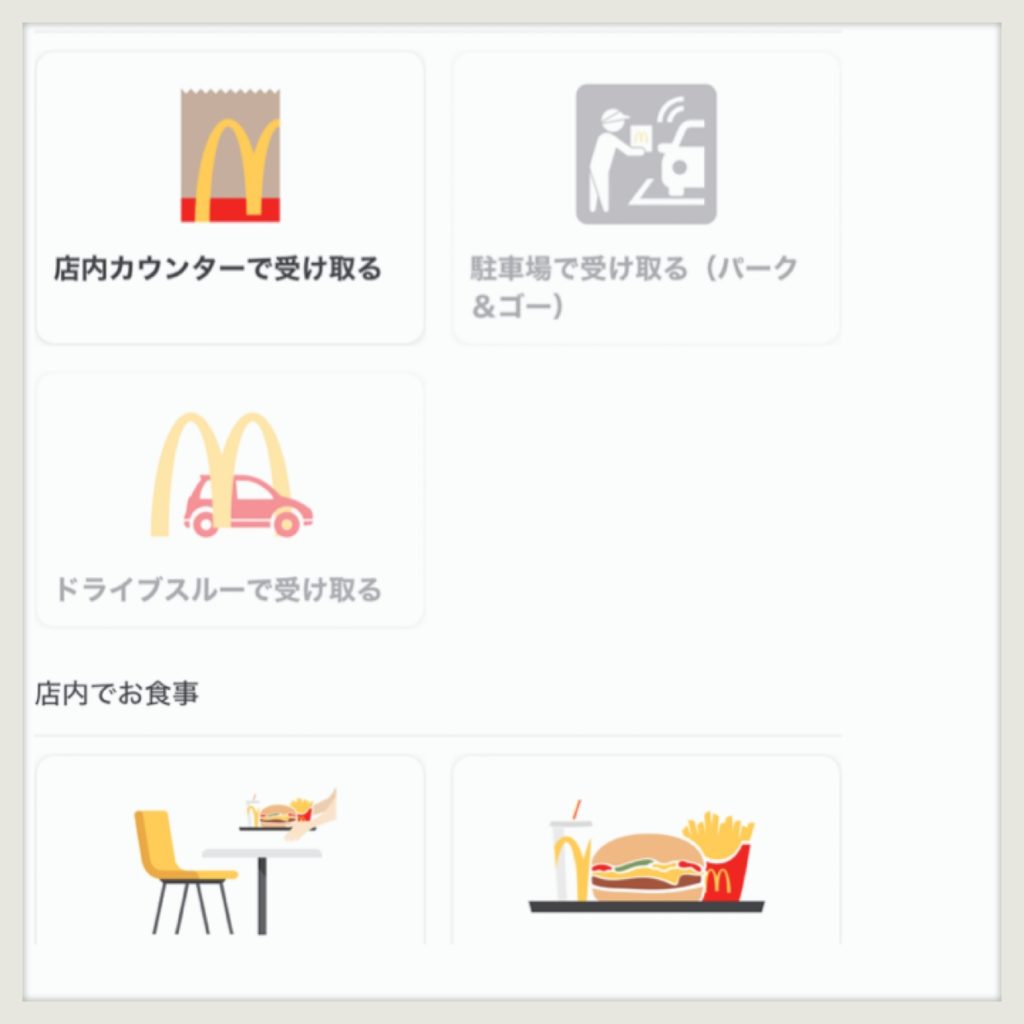
今回はテーブルまで持ってきてもらいます。
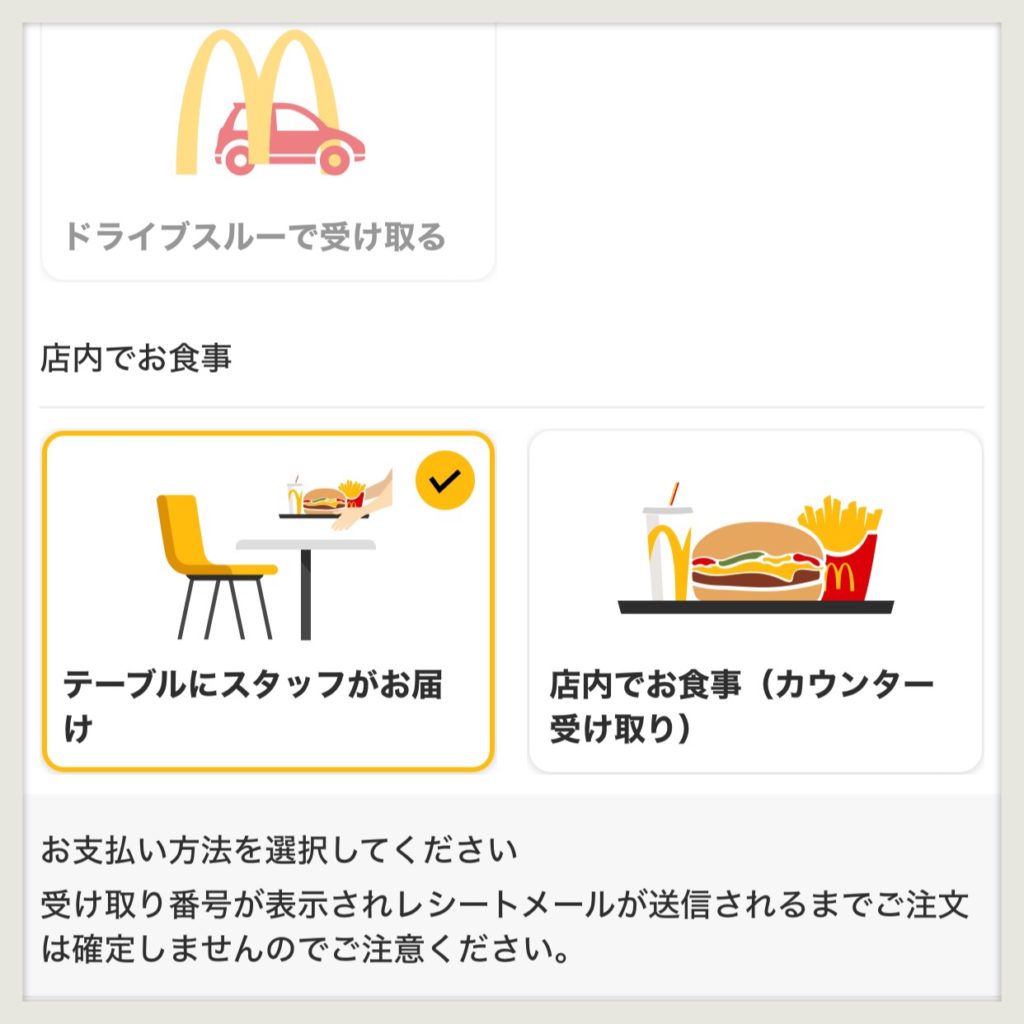
テーブルにスタッフがお届けを選択
私はいつもここまで家でゆっくり操作してからお店に向かいます。
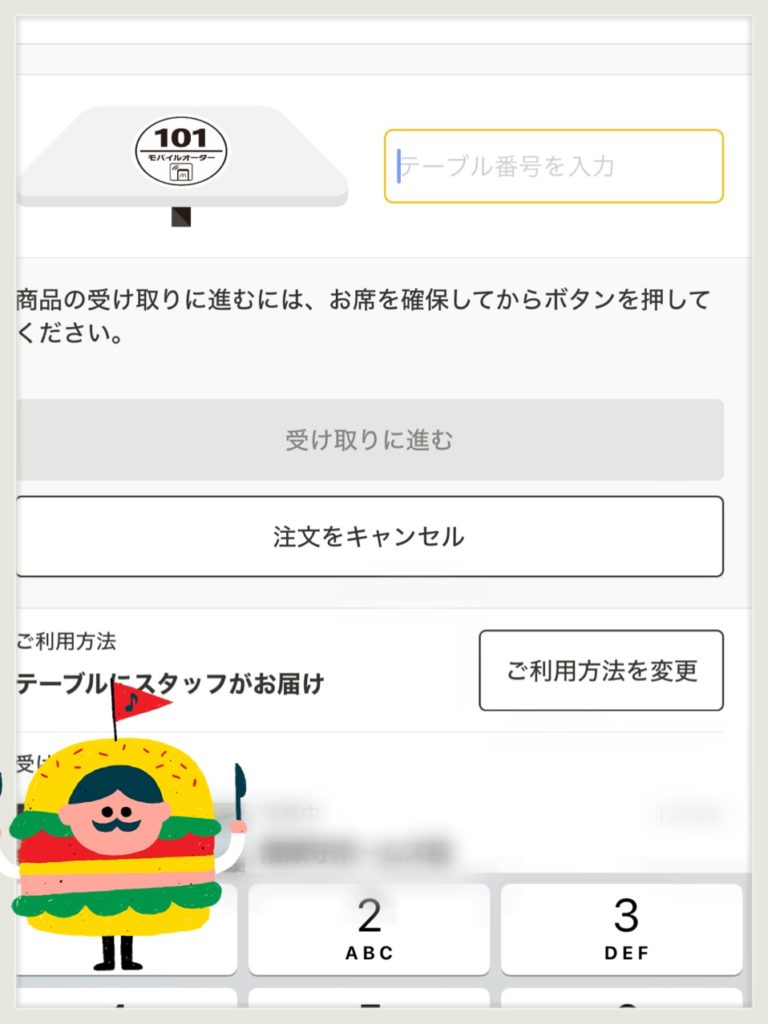
テーブルに貼っている番号を入力します。
受け取りに進むをタップするとお店に注文情報が届き作り始める
なので受け取りに進むまでを、家などでゆっくり選択してOKです。
このボタンをタップするまではお店に注文情報はいきません。
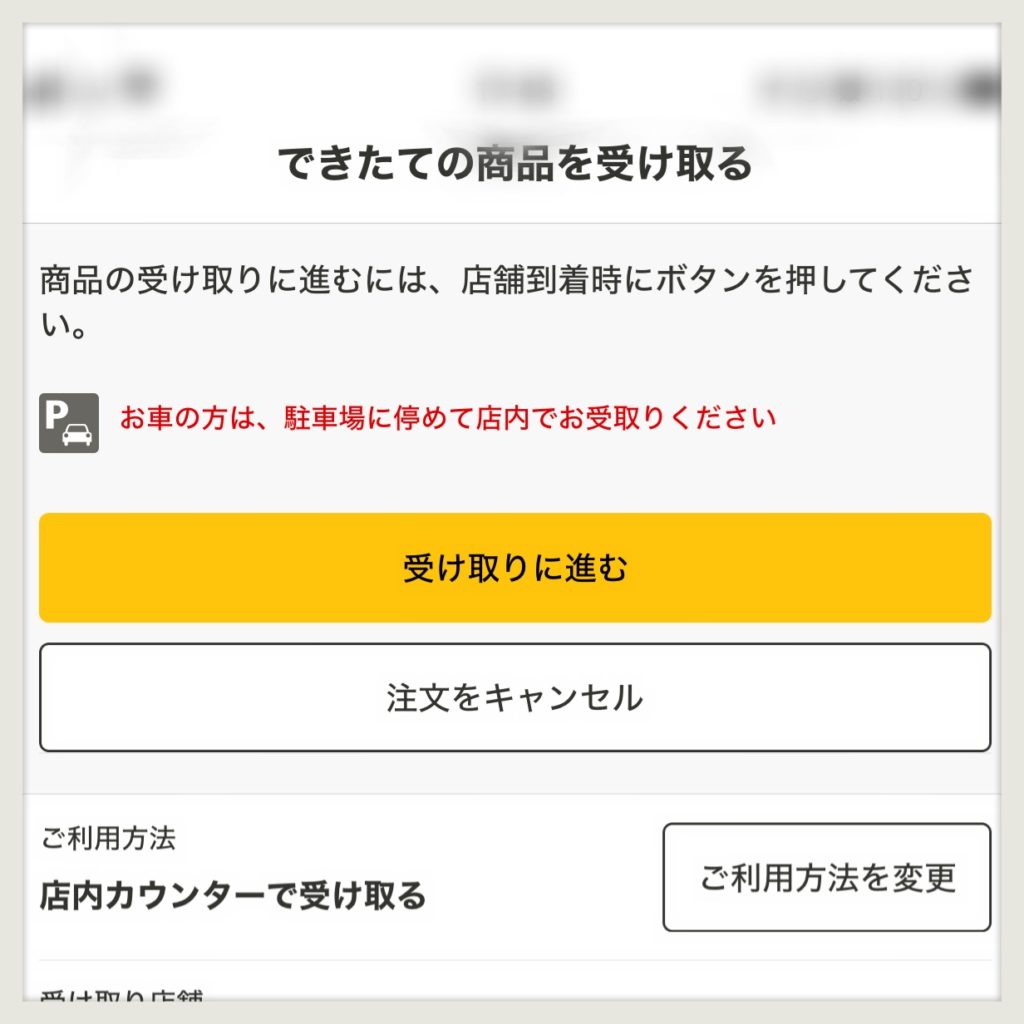
カウンターで受け取る時も同じく受け取りに進むを選択してから作り始めます。
お店についたらこのボタンをタップしましょう。
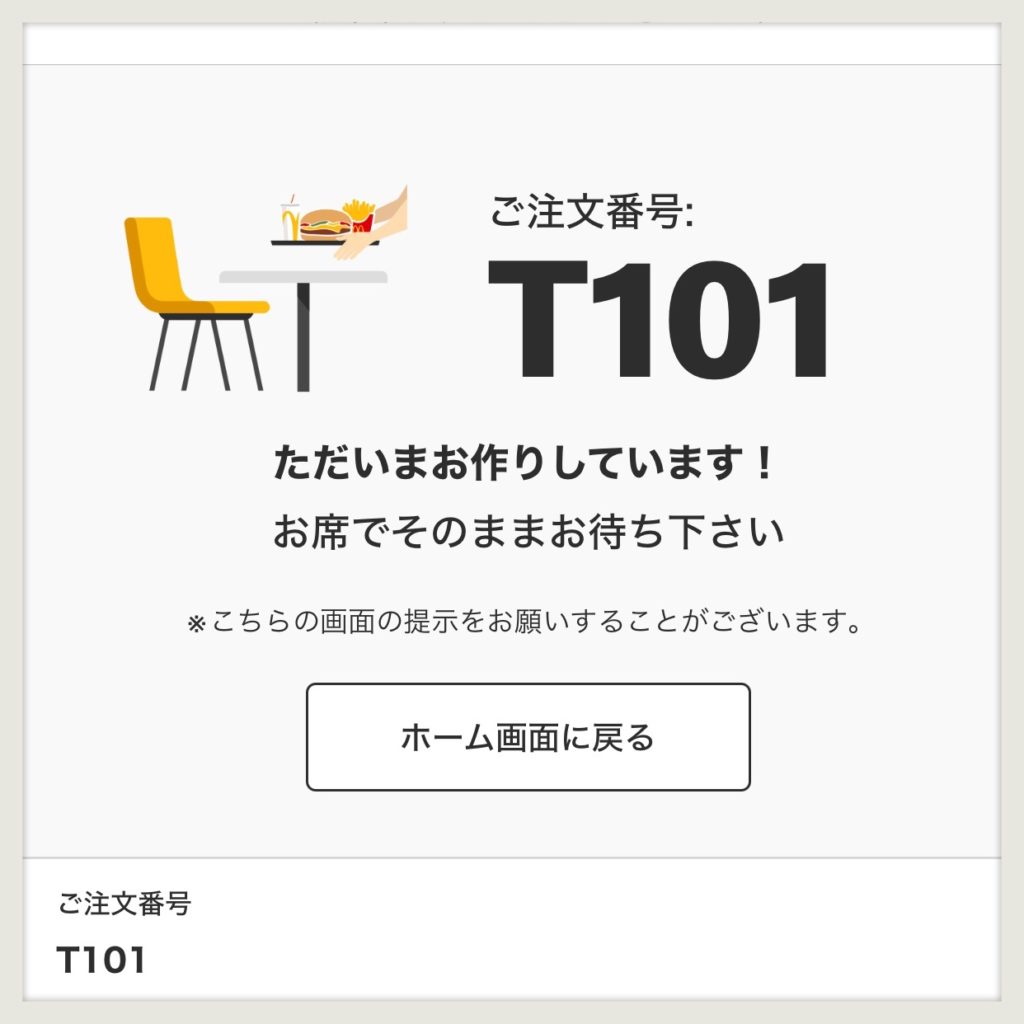
この画面で数分待つと出来立てをテーブルまで運んできてくれます。
本当に有難いシステム。
受け取り済みにするをタップして終了

商品を無事手にしたら受け取り済みにするをタップして下さい。
この作業を忘れたからといって支払いなどに不都合が出ることはありませんが、
次回の注文が出来ない状態になります。
さいごに
いかがでしたか?オーダーの列に並ばなくて済みますし、何よりお店で子供達とテーブルで待っているだけで、商品を持ってきてもらえるのが本当に便利でした。
まだ使った事がない方は是非チャレンジしてみて下さい。